
Freenas – Configurer le Jail Transmission
Présentation
Après avoir installer sous Proxmox une VM avec Freenas (nommé srv-nas-01), nous allons voir comment ajouter un disque dur externe (1 To), créer le Volume et configurer le jail Transmission pour pouvoir télécharger des torrents.
Ajouter un disque dur et créer un Volume pour une VM
Commençons par brancher un disque dur en USB. Connectez-vous en SSH au serveur Proxmox et voyons s’il est reconnu, il doit s’appeler sdX
$ fdisk -l
[...]
Disk /dev/sda: 931.5 GiB, 1000204886016 bytes, 1953525168 sectors
Disk model: AS2115
Units: sectors of 1 * 512 = 512 bytes
Sector size (logical/physical): 512 bytes / 4096 bytes
I/O size (minimum/optimal): 4096 bytes / 4096 bytes
Disklabel type: dos
Disk identifier: 0x00fe51fc

Device     Boot Start        End    Sectors   Size Id Type
/dev/sda1        2048 1953525167 1953523120 931.5G 83 Linux
Nous allons le reformater :
$ cfdisk /dev/sda
Cliquer sur Delete, NEW / primary, puis WRITE et QUIT
Nous allons maintenant initialiser le péripherique :
$ pvcreate /dev/sda1
Physical volume "/dev/sda1" successfully created.
Puis nous allons créer le volume /dev/sda1 que nous appellerons USB-02
$  vgcreate USB-02 /dev/sda1
  Volume group "USB-02" successfully created
Enfin allons dans l’interface WEB de Proxmox
Datacenter / Storage / Add LVM et sélectionnons USB-02.
Ensuite, toujours dans l’interface Web de Proxmox, allez sur la VM Freenas (srv-nas-01) / Hardware et Add Hard Disk. Mettre la capacité souhaitée (tout dans mon cas). Redémarrez la VM Freenas.
Créer le Pool et les Datasets
Aller dans Storage / Pools. Nous allons créer un dataset principal ‘media’ et à l’intérieur nous créerons des datasets Films, Series, Music et Autres
Ouvrir le menu contextuel du pool USB-02 et cliquer sur ‘Add Dataset’ et lui donner le nom ‘media’.
Ouvrir le dataset ‘media’ et répétez l’opération pour y créer les datasets Films, Series et Autres.
Vous devriez obtenir le Pool et les Datasets ci-dessous.
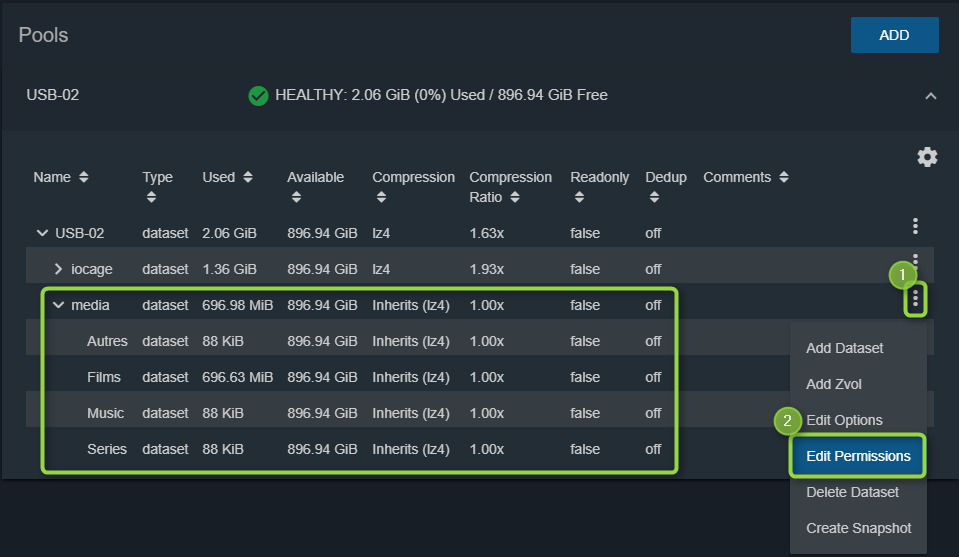
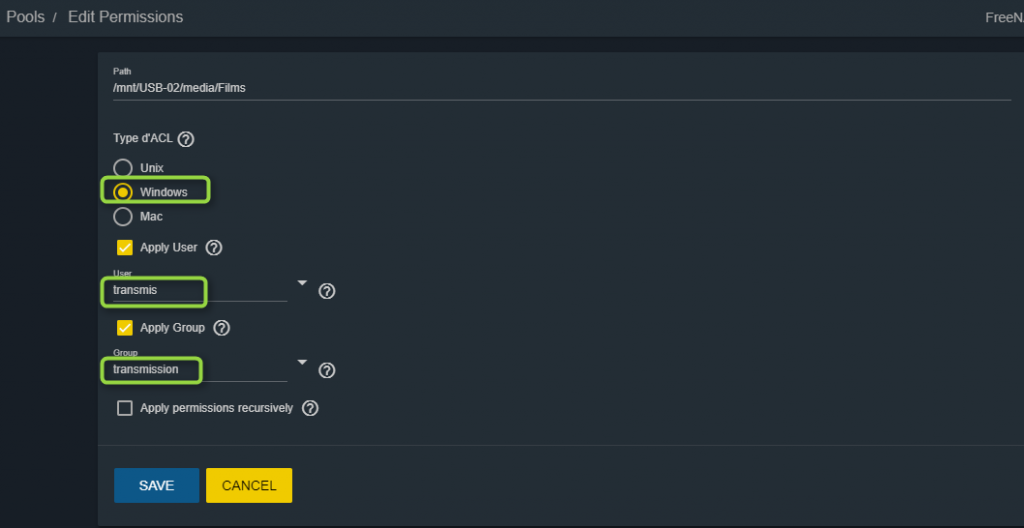
Nous allons maintenant éditer les permissions de chaque dossier pour leur donner les droits pour Transmission. Pour cela, ouvrez le menu contextuel et cliquer sur Edit Permissions.
Créer les partages et les mount points
Nous pouvons maintenant ajouter dans Freenas les partages SMB correspondants aux dossiers que nous venons de créer. Dans Freenas, allez dans le menu Sharing / Windows (SMB) Share et cliquez sur Add pour créer les partages comme ci-dessous.

Connectez-vous à Freenas et dans le menu Plugins / Available et installez le plugin Transmission.
Allez ensuite dans Jails et stoppez Transmission. Puis créer les points de montages (Mount points)
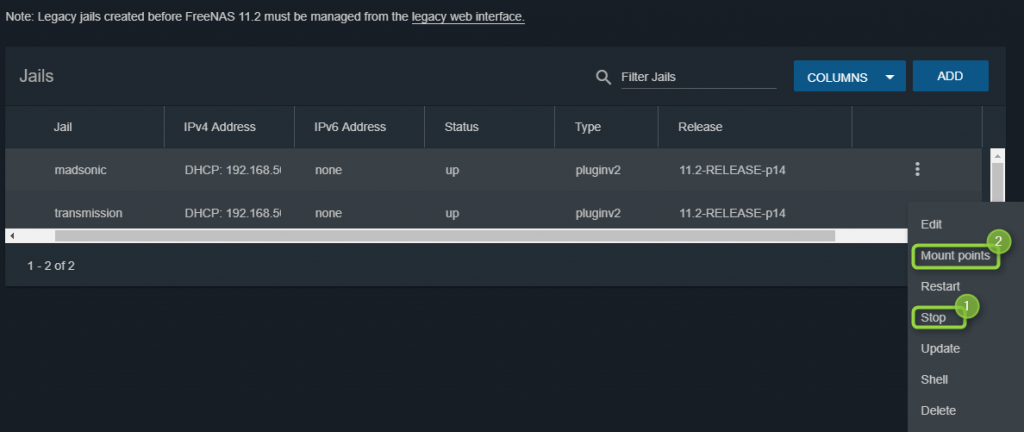
Maintenant que les partages sont en place. Connectez-vous à Freenas et nous allons voir comment configurer le Jail Transmission. Allez dans le menu Plugins / Available et installez le plugin Transmission.
Dans le jail Transmission, créer les Mounting points suivants :
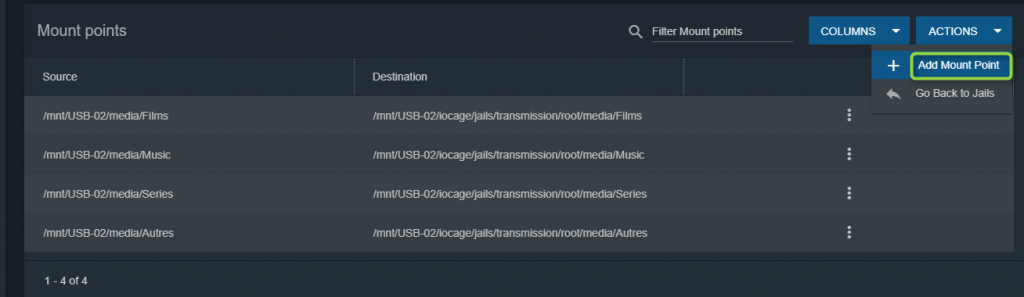
Démarrez Transmission
Redémarrer le jail Transmission
Mapper avec Transmission
Si Permission denied, dans Pools / Dataset / ouvrir chaque dossier et Set Permissions, mettre GROUP = transmission (ne pas mettre les droits sur USB-02)
Installer le plugin Remote Transmission ++ de Chrome
Dans Chrome, installez le plugin Remote Transmission ++
Allez ensuite dans les Options et voici comment le configurer :
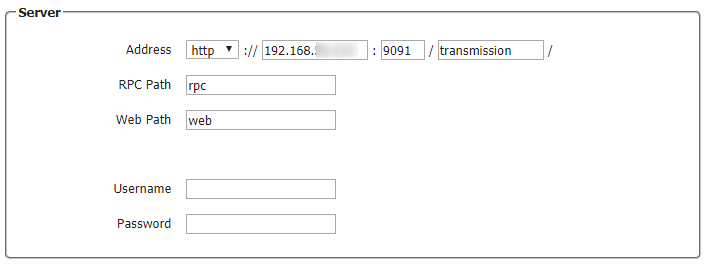
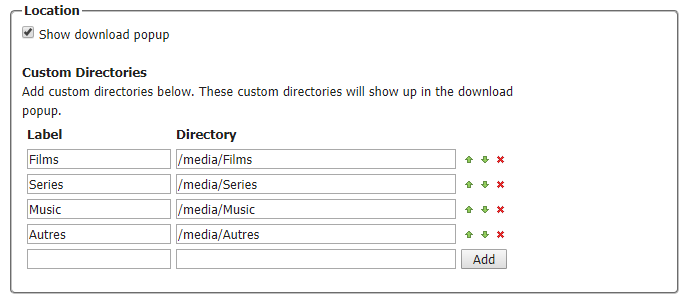
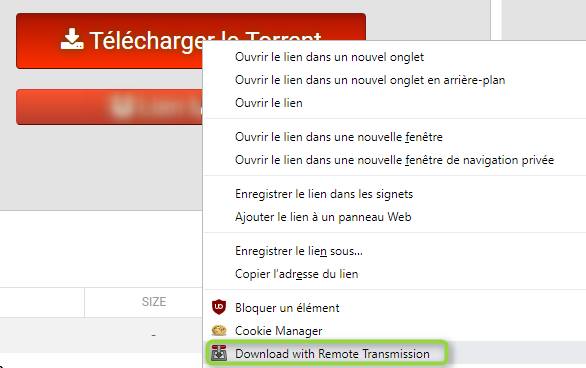
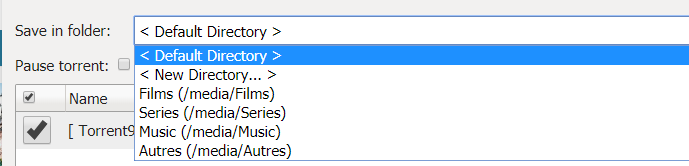
Maintenant, à chaque fois que que vous voudrez télécharger un Torrent, faites un clic droit sur le lien, cliquez sur et sélectionnez le dossier souhaité
Maintenant que le jail Transmission est configuré, vous pouvez le connecter à un serveur VPN pour sécuriser vos téléchargements.