Redimensionner le disque d’une machine virtuelle (VM) sous Proxmox
Présentation
Si comme moi, vous avez fait le choix d’avoir un serveur dédié sous Proxmox sur lequel vous avez créé des VM, il peut être utile de redimensionner l’espace disque alloué à une de vos machines virtuelles (VM). Vous ne pouvez pas réduire l’espace alloué mais vous pouvez par contre l’augmenter. C’est pourquoi lorsque vous créez votre VM il vaut mieux ne pas allouer trop d’espace disque : 30 Go est largement suffisant pour démarrer.
Ajout d'espace disque dans Proxmox
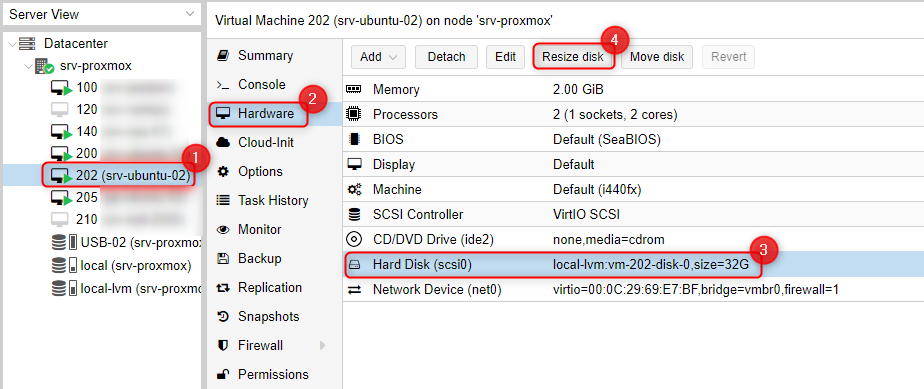
Commencez par vous rendre sur le panneau Proxmox, sélectionnez la VM souhaitée puis cliquez sur Hardware, Hard Disk et sur le bouton Resize disk.
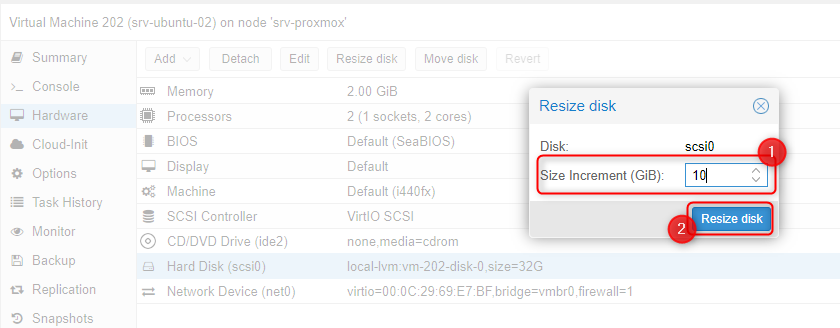
Ajoute l’espace disque : dans mon exemple j’ajoute 10 Go.
- Vérification de l’espace allouée
Commençons par vérifier si la VM s’est bien vu allouée l’espace disque supplémentaire.
$ fdisk -l
[...]
GPT PMBR size mismatch (67108863 != 88080383) will be corrected by write.
The backup GPT table is not on the end of the device. This problem will be corrected by write.

Disk /dev/sda: 42 GiB, 45097156608 bytes, 88080384 sectors
Disk model: QEMU HARDDISK
Units: sectors of 1 * 512 = 512 bytes
Sector size (logical/physical): 512 bytes / 512 bytes
I/O size (minimum/optimal): 512 bytes / 512 bytes
Disklabel type: gpt
Disk identifier: 81B5BECB-E30F-4342-9FB5-1C6639BC1AE4

Device     Start      End  Sectors Size Type
/dev/sda1   2048     4095     2048   1M BIOS boot
/dev/sda2   4096 67106815 67102720  32G Linux filesystem
Le message en rouge indique qu’il y a un souci avec la taille. Normal, on voit que /dev/sda fait 88 080 384 secteurs (soit 42Gb) mais que la table de partitions indique qu’il devrait faire 32Go).
- Redimensionnement du disque
Nous allons lancer Parted pour redimensionner le disque.
Tapez Parted, puis print free. Un message indiquera que tout l’espace disponible n’est pas utilisé, tapez I pour ignorer.
$ parted
GNU Parted 3.3
Using /dev/sda
Welcome to GNU Parted! Type 'help' to view a list of commands.
(parted) print free
Warning: Not all of the space available to /dev/sda appears to be used, you can fix the GPT to use all of the space (an extra 20971520 blocks) or continue
with the current setting?
Fix/Ignore? I
Model: QEMU QEMU HARDDISK (scsi)
Disk /dev/sda: 45.1GB
Sector size (logical/physical): 512B/512B
Partition Table: gpt
Disk Flags:

Number  Start   End     Size    File system  Name  Flags
        17.4kB  1049kB  1031kB  Free Space
 1      1049kB  2097kB  1049kB                     bios_grub
 2      2097kB  34.4GB  34.4GB  ext4
        34.4GB  45.1GB  10.7GB  Free Space
On voit donc une partition 2 qui contient 34.4GB et en-dessous 10.7GB d’espace disponible.
Retapez print free et cette fois, lorsque vous aurez le warning fixez le problème :
(parted) print free
Warning: Not all of the space available to /dev/sda appears to be used, you can fix the GPT to use all of the space (an extra 20971520 blocks) or continue
with the current setting?
Fix/Ignore? Fix
Model: QEMU QEMU HARDDISK (scsi)
Disk /dev/sda: 45.1GB
Sector size (logical/physical): 512B/512B
Partition Table: gpt
Disk Flags:

Number  Start   End     Size    File system  Name  Flags
        17.4kB  1049kB  1031kB  Free Space
 1      1049kB  2097kB  1049kB                     bios_grub
 2      2097kB  34.4GB  34.4GB  ext4
        34.4GB  45.1GB  10.7GB  Free Space

(parted) resizepart 2
Warning: Partition /dev/sda2 is being used. Are you sure you want to continue?
Yes/No? yes
End?  [34.4GB]? 100%
Vérifions le résultat en tapant à nouveau print free et puis quittez :
(parted) print free
Model: QEMU QEMU HARDDISK (scsi)
Disk /dev/sda: 45.1GB
Sector size (logical/physical): 512B/512B
Partition Table: gpt
Disk Flags:

Number  Start   End     Size    File system  Name  Flags
        17.4kB  1049kB  1031kB  Free Space
 1      1049kB  2097kB  1049kB                     bios_grub
 2      2097kB  45.1GB  45.1GB  ext4
(parted) quit
- Redimensionnement de la partition
Enfin redimensionnez le filesystem
$ resize2fs /dev/sda2
resize2fs 1.45.5 (07-Jan-2020)
Filesystem at /dev/sda2 is mounted on /; on-line resizing required
old_desc_blocks = 4, new_desc_blocks = 6
The filesystem on /dev/sda2 is now 11009531 (4k) blocks long.
Vérifions maintenant que nous avons bien redimensionner le disque de notre VM et que notre partition fait bien 42Go :
$ df -h /dev/sda2
Filesystem      Size  Used Avail Use% Mounted on
/dev/sda2        42G   25G   15G  63% /